
Bancos - Cunetas de bancos
Para crear una nueva cuenta hay que seguir los siguientes pasos:
1
Al ingresar, verás una pantalla titulada "Bancos - Cuentas de bancos", donde se muestra una lista de todas las cuentas de bancos, tanto activas como in-activas.
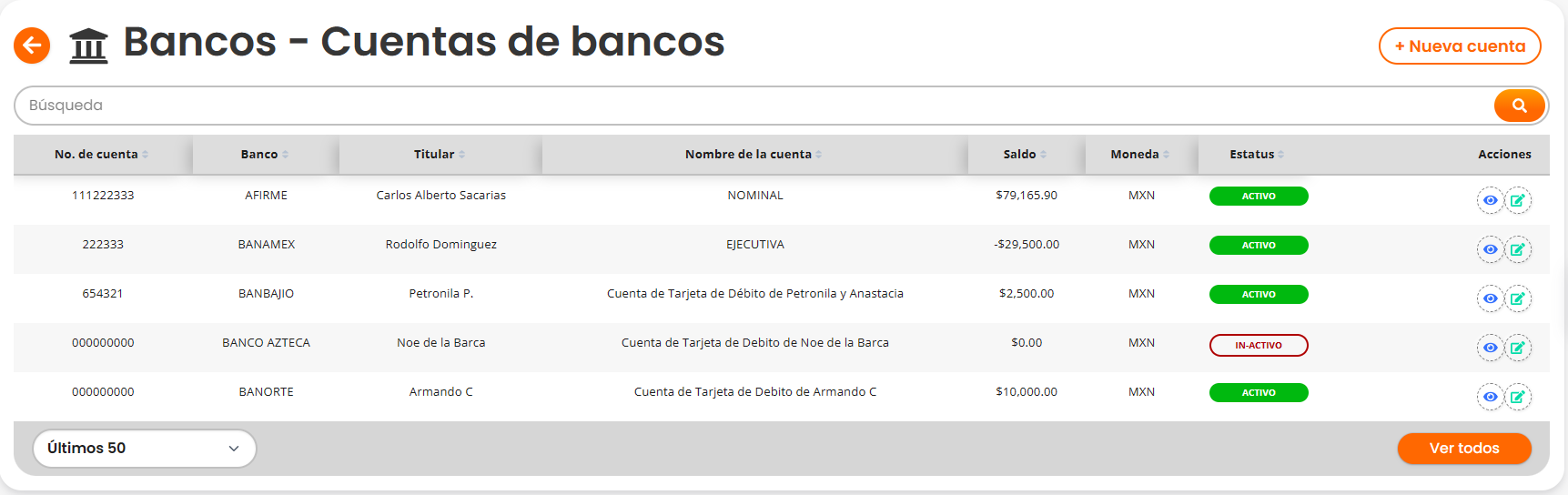
- Para agregar una nueva cuenta, haz click en el botón "Nueva cuenta" ubicado en la parte superior derecha de la pantalla.

2
Bancos - Nueva cuenta de banco.
Se abrirá un formulario en el que deberás ingresar los datos necesarios para la nueva cuenta. En este formulario, se describirá cada campo para una mejor comprensión.
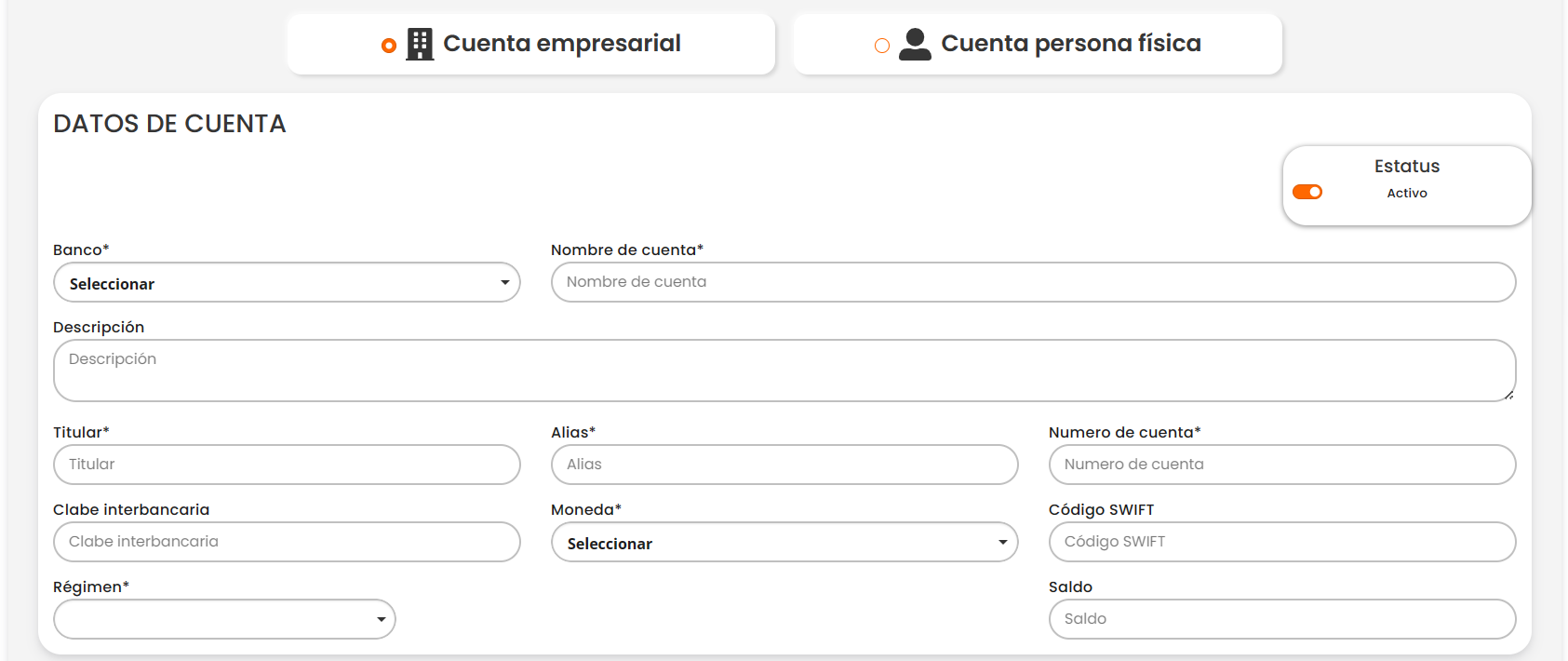
- Elige si deseas agregar una “Cuenta empresarial” o “Cuenta de persona física”.
- Indica si el “Estatus” de la cuenta estará activa o in-activa seleccionando la opción correspondiente.
- Selecciona el “Banco” al que pertenece la cuenta.
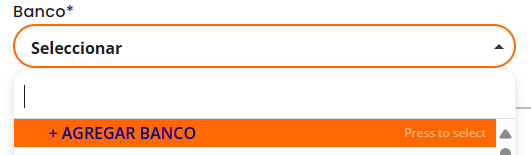
- Si el banco no aparece en la lista, puedes agregarlo haciendo click en "Agregar banco".
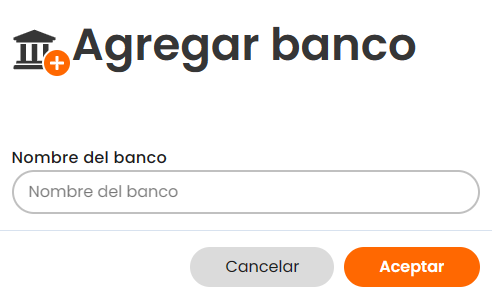
- Se abrirá una ventana donde podrás ingresar el nombre del banco y luego hacer clic en "Aceptar" para añadirlo a la lista de bancos disponibles.
- Completa los campos obligatorios como el nombre de la cuenta, una descripción, el titular, un alias para la cuenta, el número de cuenta, la CLABE interbancaria, la moneda utilizada, el código SWIFT (si corresponde), el régimen y el saldo inicial.
3
Tarjetas de bébito.
En la sección de “Tarjetas de débito”, podrás gestionar las tarjetas de débito adicionales asociadas a tu cuenta principal. Aquí encontrarás una lista de las tarjetas de débito asignadas.

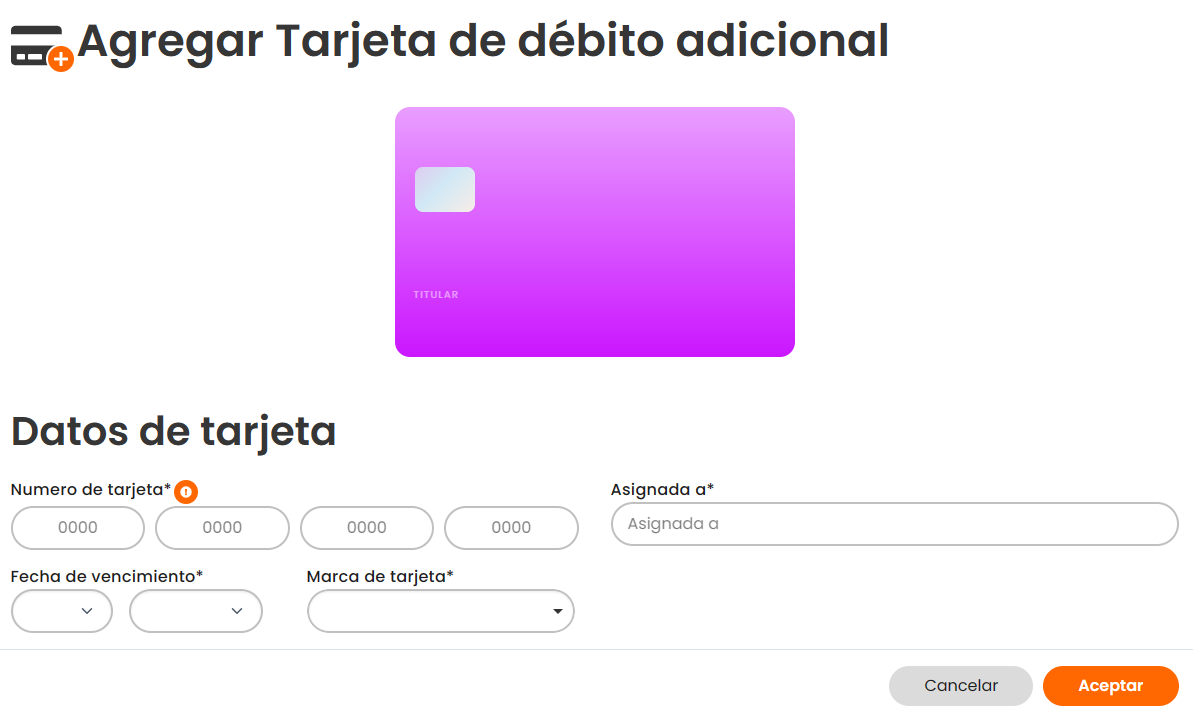
- Haz click en el botón "Agregar tarjeta de débito" para iniciar el proceso de agregar una tarjeta adicional. Esto abrirá una ventana con el título "Agregar tarjeta de débito adicional".
- Dentro de la ventana, completa los siguientes campos:
- “Número de tarjeta”: Ingresa el número único de la tarjeta de débito adicional que deseas agregar a la cuenta.
- “Asignado a”: Indica a quién se asignará la tarjeta de débito adicional. Puede ser el titular de la cuenta principal u otra persona designada.
- “Fecha de vencimiento”: Ingresa la fecha de vencimiento de la tarjeta de débito adicional para garantizar su validez.
- “Marca de la tarjeta”: Selecciona la marca de la tarjeta de débito adicional, como American Express, MasterCard o VISA, entre otras opciones disponibles.
- Una vez que hayas ingresado todos los datos requeridos, haz click en el botón "Aceptar”. La tarjeta recién agregada se mostrará en la lista junto con las tarjetas existentes.
4
Chequera.
En la sección de “Chequera”, podrás gestionar las chequeras adicionales asociadas a tu cuenta principal. Aquí encontrarás una lista de las chequeras asignadas.

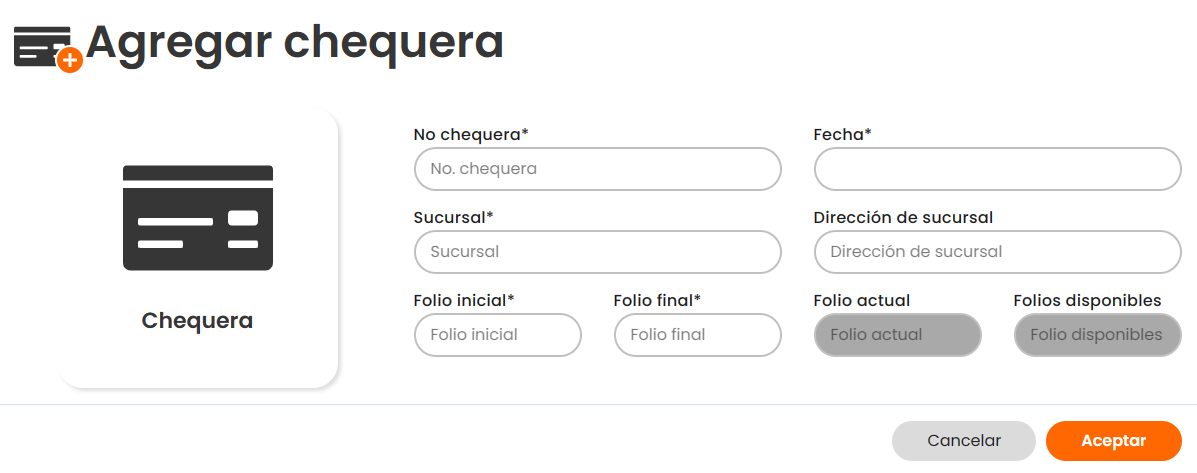
- Haz click en el botón "Agregar chequera" para iniciar el proceso de agregar una nueva chequera.
- Se abrirá una ventana, donde deberás ingresar los siguientes datos:
- “No chequera”: Ingresa el número de la chequera.
- “Fecha”: Indica la fecha de creación o asignación de la chequera.
- “Sucursal”: Selecciona la sucursal a la que está asociada la chequera.
- “Dirección de sucursal”: Ingresa la dirección de la sucursal correspondiente.
- “Folio inicial y final”: Especifica el rango de folios inicial y final de la chequera.
- “Folio actual y folios disponibles”: Estos campos se llenarán automáticamente.
- Una vez completados los campos, haz click en el botón "Aceptar" para agregar la nueva chequera. La chequera recién agregada se mostrará en la lista de chequeras asociadas a la cuenta principal.
5
Documentos.
Después de agregar los datos de cuenta, tarjetas de débito y cheques, encontraras dos pestañas adicionales.
- Estados de cuenta.
- En esta pestaña, tienes la opción de agregar estados de cuenta.
- Haz click en el botón “Elegir archivo”, se abrirá el explorador de archivos de tu pc, donde deberás elegir el archivo a agregar.
- El archivo agregado, aparecerá en la lista, donde podrás hacer vista previa del archivo en la parte derecha o eliminar el archivo.
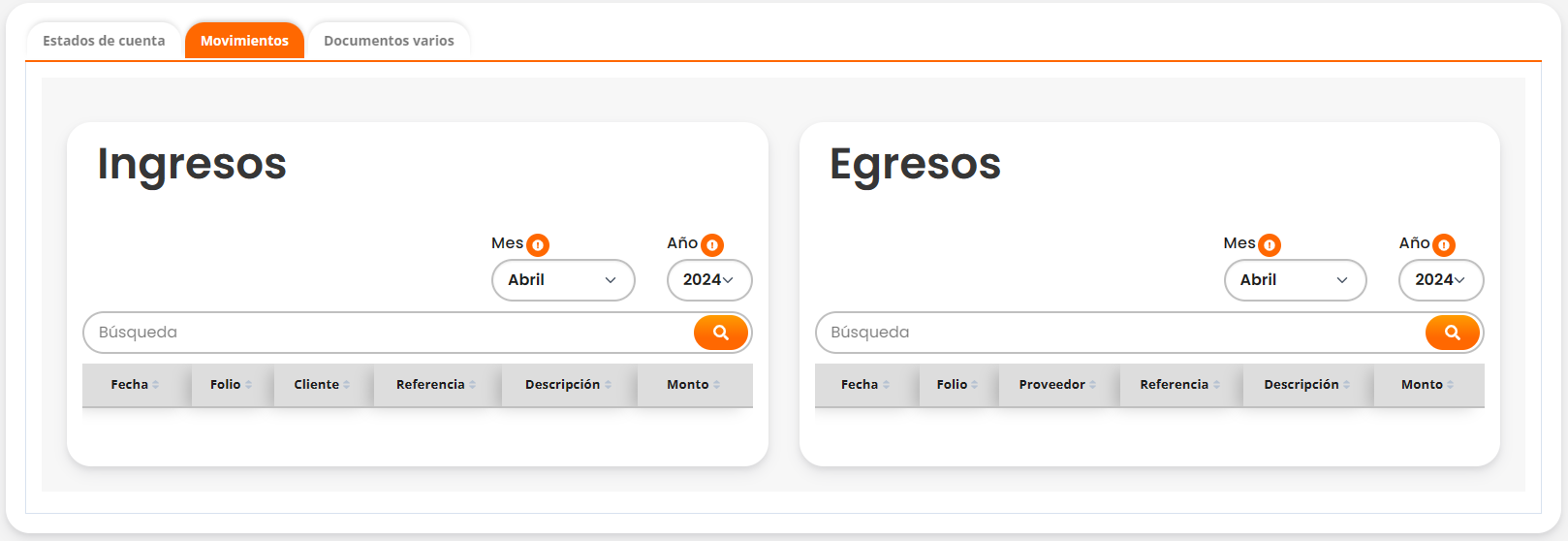
- Movimientos.
- En la primera lista, denominada "Ingresos", se mostrarán todos los ingresos registrados en la cuenta.
- En la segunda lista, denominada "Egresos", se mostrarán todos los movimientos de egreso que se han realizado en la cuenta.
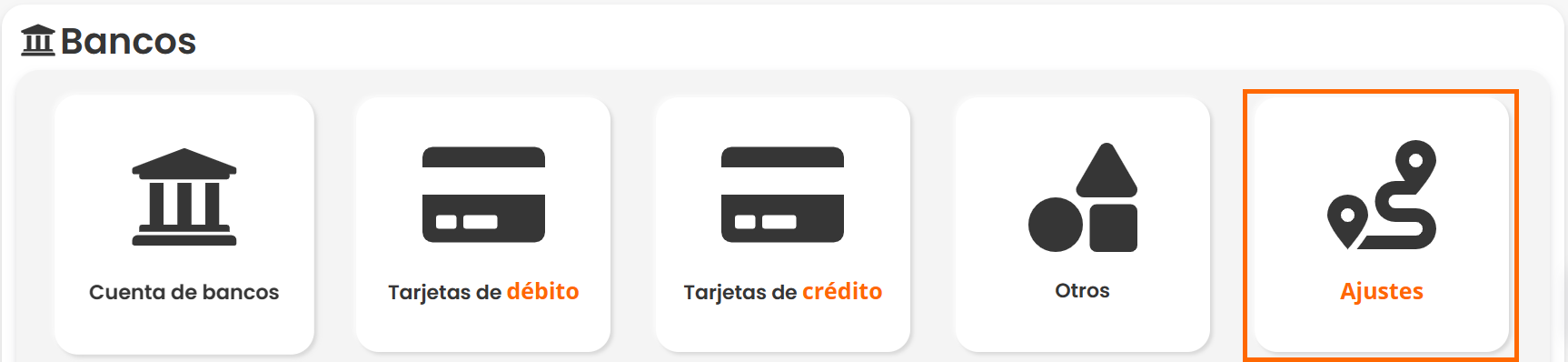
- NOTA: Tanto los “Ingresos” como los “Egresos” también deben ser registrados previamente desde las opciones disponibles en la sección de "Ajustes".
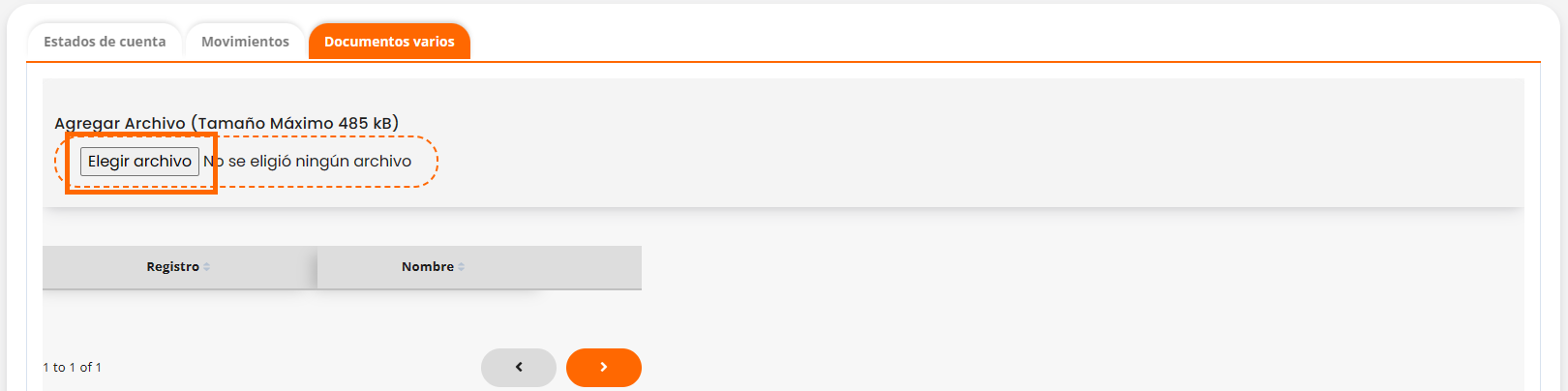
- “Documentos varios”.
- En esta pestaña, puedes agregar cualquier documento adicional que necesites adjuntar a la cotización.
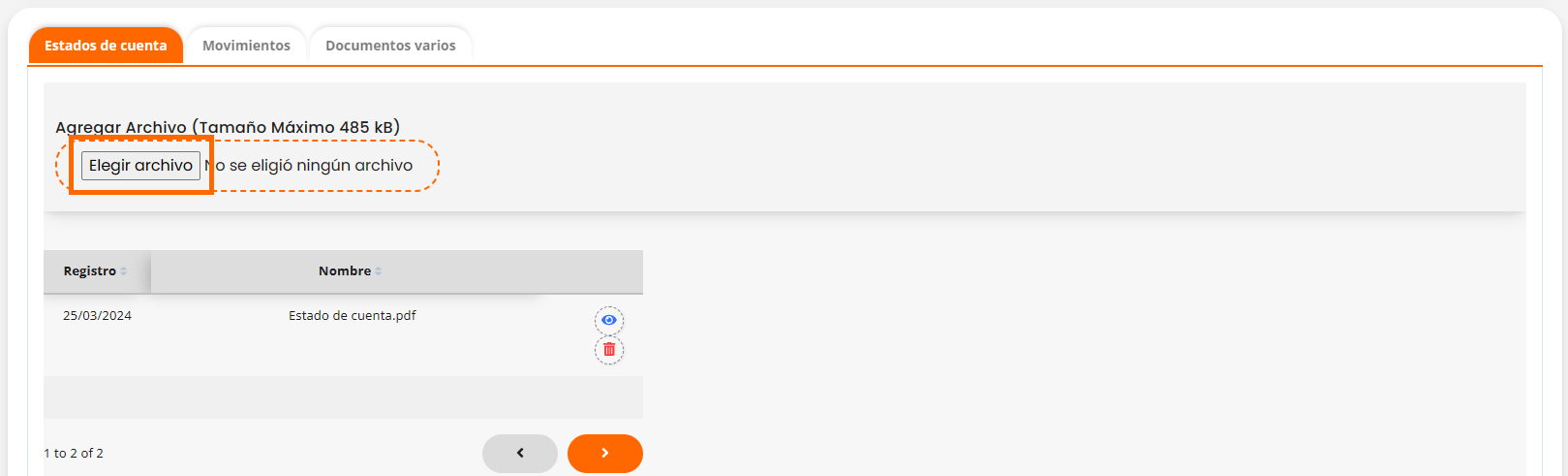
- Hacer click en el botón “Elegir archivo”, se abrirá el explorador de archivos de tu pc, donde deberás elegir el archivo a agregar.
- El archivo agregado, aparecerá en la llista, donde podrás hacer vista previa del archivo en la parte derecha o eliminar el archivo.
6
Guardar.
- Una vez que hayas ingresado todos los datos requeridos, haz click en el botón "Guardar" para registrar la nueva cuenta en el sistema.
- La nueva cuenta se agregará a la lista de cuentas de bancos activas e in-activas, y podrás verificar su inclusión en la lista.
